Max resolution 5,000 × 5,000 px
Formats pris en charge : webp/jpg/jpeg/png, jusqu'à 10 Mo
Supprimeur de filigrane
Suppresseur de filigrane AI en ligne
Supprimez les filigranes, tampons, signatures et logos des images en quelques secondes - en ligne, sans inscription
/pixelbin_blogs/PB_2.0/Apps_New_design_graphics/watermark_remover/After.webp)
/pixelbin_blogs/PB_2.0/Apps_New_design_graphics/watermark_remover/Before_(1).webp)
/pixelbin_blogs/PB_2.0/Apps_New_design_graphics/watermark_remover/sample_images/cab98fc766f2b782088ee963979902d9457aa6bd.webp)
/pixelbin_blogs/PB_2.0/Apps_New_design_graphics/watermark_remover/sample_images/fd8ab795924ac20971f278f7341be6e342f33026.webp)
/pixelbin_blogs/PB_2.0/Apps_New_design_graphics/watermark_remover/sample_images/c1a92bb53d7cff75bfe8139f82442adc5f09e3e0.webp)
/pixelbin_blogs/PB_2.0/Apps_New_design_graphics/watermark_remover/sample_images/c620d6b541d6bb10b44bc3baafd89785c7803acf.webp)
Comment supprimer le filigrane d'une image?
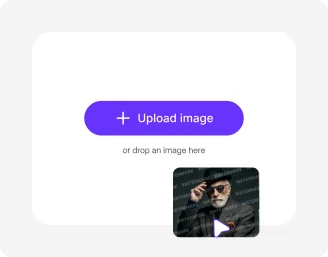
Téléchargez votre image
Téléchargez votre photo avec filigrane. Pixelbin est compatible avec les formats JPG, JPEG, PNG, et WEBP.
Sélectionnez le modèle et la méthode
Sélectionnez le modèle et choisissez la méthode de suppression du filigrane : Suppression AI ou Pinceau Manuel.
.webp)
Téléchargez votre image
Enregistrez votre image sans filigrane dans la qualité originale ou choisissez une version HD améliorée.
Pourquoi choisir le supprimeur de filigrane AI de Pixelbin?

Résultats de haute qualité
Supprimez les filigranes tout en préservant les détails de l'image, les couleurs et la qualité globale pour des sorties propres et professionnelles.

Transformations en vrac
Enlevez les filigranes de plusieurs images à la fois et économisez des heures de travail d'édition répétitif.

Plusieurs modèles d'IA
Choisissez parmi différents modèles IA pour trouver celui qui convient le mieux à vos besoins de suppression de filigrane.

Brossage Manuel
Sélectionnez les zones exactes que vous souhaitez nettoyer pour un enlèvement de filigrane plus précis et un meilleur contrôle sur le résultat final.

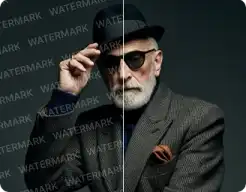
Avant & Après Aperçu
Passez en revue les modifications côte à côte avant de télécharger, afin que vous sachiez exactement ce qui a été supprimé.

Modifier les Résultats Davantage
Continuez à modifier votre image après la suppression du filigrane avec nos outils IA pour le nettoyage, la restauration et les affinements.
Suppression intelligente de filigrane par IA
Détecter automatiquement et supprimer les filigranes des images tout en préservant la qualité originale pour des résultats propres et naturels.
Efficace sur tous les types de filigranes
Supprime les logos, le texte et même les filigranes complexes qui sont intégrés dans les images, garantissant des résultats cohérents à chaque fois.
Processus automatique et sans couture
Détecte et efface automatiquement les filigranes, fournissant des images propres sans aucune étape manuelle nécessaire.
Maintient la qualité de l'image
Supprime les filigranes des images tout en conservant la netteté et les détails, afin que les photos conservent leur clarté originale.
Édition flexible avec brosse magique AI
Comprend un outil brosse pour des ajustements précis, le rendant facile à retoucher toutes marques restantes pour une finition propre.
/pixelbin_blogs/PB_2.0/Pixelbin_App_Thumbnail/Frame_2147224386-transformed.webp)
Meilleur suppresseur de filigrane IA
Types de fichiers pris en charge pour la suppression de filigrane d'image
Vous pouvez restaurer vos images grâce à l'outil de suppression de filigranes de Pixelbin ; celui-ci fonctionne parfaitement avec divers formats, facilitant ainsi la restauration de vos images quel que soit leur format d'enregistrement. Voici la liste des formats d'image pris en charge par Pixelbin :
1. WEBP
Il s'agit d'images optimisées pour le Web, généralement privilégiées pour travailler en haute résolution sans compression avec perte ; elles offrent également la transparence, tout comme le format PNG. Idéal pour les photos de produits e-commerce et les images de sites web.
2. PNG
Si vous travaillez sur des images nécessitant de multiples retouches, le PNG est le choix idéal. Il offre une compression sans perte, garantissant ainsi que vos images conservent leur qualité et leur résolution d'origine. Idéal pour les photos de marque, les éléments graphiques ou les logos.
3. JPG & JPEG
Le format JPG utilise une compression avec perte, ce qui signifie qu'il réduit la taille du fichier en supprimant certaines données de l'image. C'est un standard universel depuis plus de trente ans, ce qui le rend compatible avec pratiquement tous les appareils, plateformes et applications. Idéal pour la photographie courante et les fichiers issus d'appareils photo.
4. HEIC
Modifiez toutes vos images simultanément grâce à la fonctionnalité de suppression de filigranes par lots de Pixelbin. Il vous suffit de sélectionner votre collection — qu'il s'agisse de photos, de documents ou de fichiers créatifs — et de supprimer les filigranes en une seule étape. Ce processus simple vous fait gagner du temps et vous aide à gérer efficacement de grands volumes d'images.
Supprimez le logo, le tampon et les filigranes de signature des images
1. Logo
Supprimez rapidement les filigranes sous forme de logo de vos images grâce à l'outil de suppression de filigranes de Pixelbin. L'outil analyse votre image et efface les logos, quel que soit leur emplacement, tout en préservant l'aspect et le rendu d'origine.
2. Tampon
Supprimez facilement les filigranes en forme de tampon pour donner à vos images une apparence épurée. Qu'il s'agisse de photos personnelles ou professionnelles, Pixelbin élimine les marques de tampon sans laisser de traces ni altérer la qualité de l'image.
3. Signature
Préparez vos images pour tout type d'utilisation en supprimant les filigranes de signature. Pixelbin garantit un effacement net et fluide des signatures, sans nécessiter d'outils de retouche complexes.
Supprimeur de filigrane de petit texte
Pixelbin est conçu pour détecter et effacer même les plus petits filigranes textuels de vos images. Vos photos conservent ainsi une apparence soignée et élégante, ce qui les rend parfaitement adaptées aux présentations, aux actions marketing ou à tout type de diffusion.
Grâce au traitement automatisé, les entreprises peuvent préparer leurs contenus visuels rapidement et efficacement, réduisant ainsi le travail manuel tout en garantissant une qualité constante.
Supprimer le filigrane des images en vrac
L'outil de suppression de filigranes par IA de Pixelbin propose une fonctionnalité de traitement par lots, vous permettant de retirer les filigranes de plusieurs images au sein d'un même flux de travail. Au lieu de traiter les fichiers un par un, vous pouvez importer un lot complet et appliquer la suppression des filigranes à toutes les images simultanément.
Cette fonctionnalité est particulièrement utile pour les équipes e-commerce, les photographes, les agences et les créateurs de contenu qui gèrent régulièrement d'importantes bibliothèques d'images. En automatisant les tâches de retouche répétitives, le traitement par lots permet de gagner du temps, d'assurer une cohérence visuelle et d'accélérer la préparation des contenus. Que vous gériez des dizaines ou des centaines de fichiers, vous pouvez nettoyer vos images plus efficacement et vous concentrer sur l'essentiel de votre travail.
Cas d'utilisation de l'effaceur de filigrane à travers les industries
Que vous gériez des catalogues de produits, créiez des campagnes marketing ou prépariez des images pour publication, un outil de suppression de filigranes peut vous aider à gagner du temps tout en conservant une image professionnelle. Voici quelques exemples de la manière dont différents secteurs intègrent la suppression de filigranes dans leurs flux de travail quotidiens.
- E-commerce
Vous pouvez supprimer les logos des fournisseurs, les superpositions promotionnelles et les éléments de marque indésirables des photos de produits afin d'offrir aux clients une expérience d'achat plus épurée et cohérente.
- Immobilier
Vous pouvez nettoyer les photos de biens immobiliers en supprimant les horodatages, les filigranes ou les éléments de marque avant de les utiliser dans des présentations, des brochures ou des supports marketing.
- Marketing et publicité
Vous pouvez préparer les visuels de campagnes, les contenus pour les réseaux sociaux et les supports publicitaires en supprimant les éléments parasites susceptibles de détourner l'attention de votre message.
- Photographie et agences de création
Vous pouvez supprimer les mentions « échantillon », les superpositions de brouillon ou les éléments indésirables des images avant de présenter le travail final aux clients ou de l'ajouter à votre portfolio.
- Édition et médias
Vous pouvez préparer des images pour des articles, des blogs, des rapports et des publications numériques en supprimant les filigranes inutiles, tout en garantissant un rendu visuel net et professionnel.
Brossage manuel pour plus de contrôle et de précision
Bien que l'IA puisse détecter et supprimer automatiquement la plupart des filigranes, certaines images nécessitent une approche plus précise. Grâce à l'outil de retouche manuelle au pinceau de Pixelbin, vous pouvez sélectionner les zones exactes où vous souhaitez supprimer un filigrane et contrôler les modifications apportées. Cette fonctionnalité est particulièrement utile pour les filigranes complexes, les éléments qui se chevauchent, les logos, les superpositions de texte ou les filigranes situés à proximité de détails importants.
Au lieu de vous fier uniquement à la détection automatique, vous pouvez utiliser un pinceau manuel pour obtenir des résultats plus nets et plus précis. En combinant la suppression de filigranes par IA et la retouche manuelle, Pixelbin vous offre un meilleur contrôle sur le processus tout en préservant la qualité et l'intégrité du contenu original.
FAQs
Nous avons rassemblé une liste de questions fréquemment posées concernant le supprimeur de filigrane. Si vous ne trouvez toujours pas ce que vous recherchez, n'hésitez pas à nous contacter à support@pixelbin.io ou consultez notre documentation pour plus d'informations.
Modifiez les images en quelques secondes, pas en heures
Obtenez des résultats pixel-parfaits juste avec vos mots
Commencez à éditer avec AI